






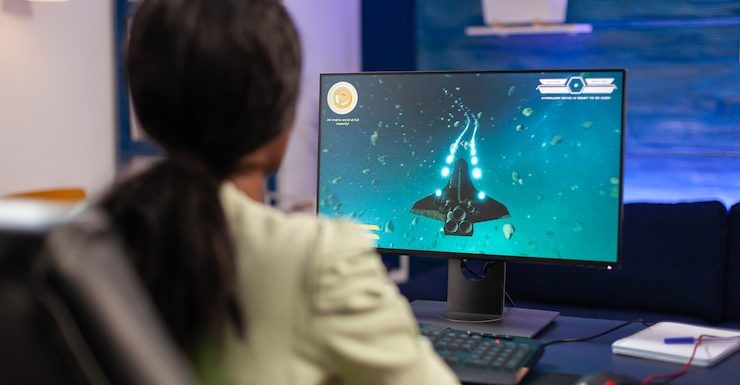

Для максимального повышения производительности запускаемых приложений, настройте параметры графики через встроенные инструменты. Включите функцию автоматической выборки графического процессора, чтобы избежать перегрузки ресурсов, особенно при использовании интегрированных решений.
Убедитесь в том, что активирован так называемый «геймерский режим», который приоритизирует доступность системных ресурсов для запущенных программ. Это существенно снижает вероятность зависаний и улучшает плавность графики.
Регулярно проверяйте обновления драйверов видеокарты. Модернизированные версии часто содержат исправления ошибок и оптимизации, которые могут значительно улучшить работу игр. Следите за новинками от производителей для получения наилучших результатов.
Также полезно отключать ненужные фоновые приложения перед началом игрового процесса, особенно те, что используют интернет-канал. Это поможет освободить часть ресурсов и улучшить отзывчивость системы.
Как активировать игровой режим в Windows 10 Creators
Откройте меню «Настройки», нажав Win + I. Перейдите в раздел Игровые настройки.
Затем выберите Таблицу управления игрой и найдите переключатель Включить игру. Активируйте его, установив положение Включено.
Далее перейдите к Параметрам быстрого доступа. Убедитесь, что параметры Показать панель игры и Запись игрового процесса включены. Это позволит вам быстро осуществлять запись и скриншоты во время игр.
Чтобы назначить определенные приложения для приоритета, вернитесь в Игровые настройки и выберите Параметры игрой. В списке обнаруженных программ отметьте игры, которым хотите предоставить максимальную производительность.
При запуске игры используйте комбинацию Win + G для открытия панели возможностей, которая позволяет активировать различные инструменты, такие как запись и стриминг.
Измените дополнительные настройки, такие как Ограничение кадров и Отключение фоновых приложений, чтобы улучшить общее качество игровой сессии.
Настройки производительности для оптимизации игр в игровом режиме
Отключите ненужные приложения в фоновом режиме. Для этого зайдите в «Настройки» > «Конфиденциальность» > «Фоновые приложения» и отключите все, которые не требуются во время игрового процесса.
Используйте функцию приоритета процессов. Откройте «Диспетчер задач», найдите вашу игру, щелкните правой кнопкой мыши и выберите «Установить приоритет» на уровень «Высокий». Это позволит системе выделить больше ресурсов для игры.
Настройте параметры электропитания. Выберите «Высокую производительность» в «Панели управления» > «Электропитание». Это предотвратит снижение производительности в целях экономии энергии.
Обновите драйвера видеокарты. Используйте последние версии драйверов от производителей для повышения производительности и исправления ошибок в играх.
- Для NVIDIA: Зайдите в GeForce Experience и проверьте обновления.
- Для AMD: Используйте Radeon Software для загрузки последней версии драйвера.
Настройте параметры графики в играх. Уменьшите настройки качества графики, чтобы достичь более стабильного FPS: отключите тени, уменьшите разрешение текстур и выключите вертикальную синхронизацию.
- Настройте разрешение экрана на значение, подходящее для вашей видеокарты.
- Используйте режим окна без рамок для уменьшения задержек.
Запустите проверку системы на наличие вредоносных программ. Используйте встроенные средства защиты или доверенные антивирусные приложения для сканирования и удаления потенциально опасных файлов.
Если система перегревается, рассмотрите возможность очистки накопителей и замены термопасты на процессоре и видеокарте для поддержания оптимального температурного режима.
Проблемы и решения при использовании игрового режима в Windows 10 Creators
При использовании специализированного настроения для игр могут возникнуть ситуации, требующие внимания. Если наблюдается снижение производительности, отключите ненужные приложения в фоновом режиме через диспетчер задач.
Сбой в запуске может быть связан с несовместимостью драйверов видеокарты. Убедитесь, что у вас установлены последние версии драйверов. Проверяйте на сайте производителя или используйте автоматическое обновление драйверов.
Блокировка во время запуска игр может быть вызвана включённой записью игрового процесса. Отключите её в настройках специальной утилиты или в системных настройках, если она мешает стабильному запуску.
Нехватка ресурсов может быть устранена путём регулирования настроек производительности системы. Попробуйте переключить на высокопроизводительный режим в параметрах питания.
Если возникли проблемы с совместимостью, используйте режим совместимости. Для этого щёлкните правой кнопкой мыши на иконке игры, выберите «Свойства», затем вкладку «Совместимость» и активируйте режим для предыдущих версий операционных систем.
Сбои в работе могут также зависеть от настроек антивирусного ПО. Отключите или временно настройте антивирус для исключения конфликтов с игровым процессом.
Для улучшения работы системы отключите визуальные эффекты. Зайдите в «Параметры производительности», выберите «Обеспечить наилучшее быстродействие» и примените изменения.